
bcex交易所app下载交易所
安币app最新下载 – 欧交易所app官方下载 | 欧意官方下载
必安交易所官网网址提供欧交易所app下载安卓、欧易下载安装、欧交易所官网入口,最低手续费,最快捷交易,强劲API。



🔥 主流数字货币实时行情(动态模拟数据)
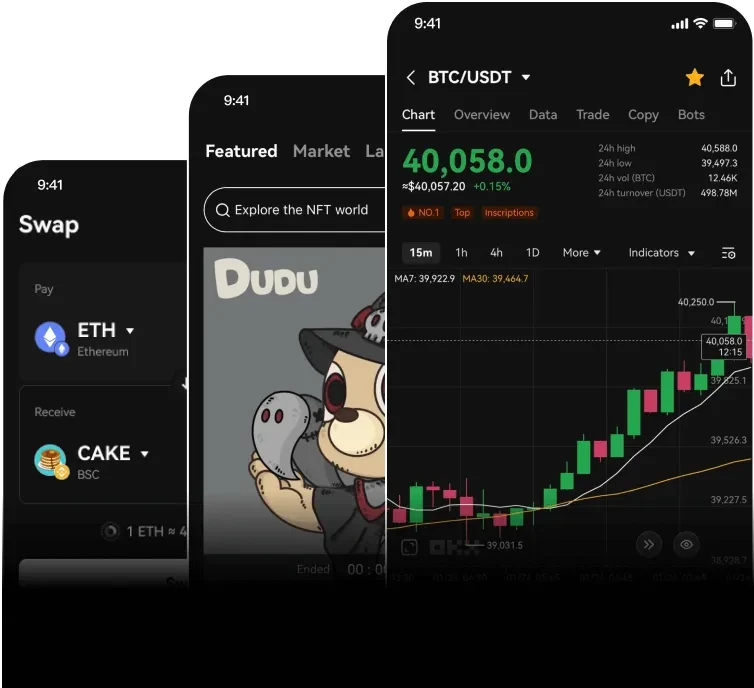
创造无限可能
✅ 安币app最新下载 – 欧交易所app官方下载支持全平台,极速交易不卡顿。
🔥 必安交易所官网网址 – 欧意官方下载后即享0手续费点卡,合约深度全球领先。
🚀 ok交易所登陆 – 欧交易所app下载安卓版本新增策略网格,量化交易轻松上手。
💎 必安交易所官网下载安装 – 欧易下载安装三步完成,身份认证仅需30秒。
📱 欧交易所app下载教程 – 欧交易所官网入口提供Web端/移动端无缝衔接,行情实时同步。
🔒 币coin官网app – 采用冷钱包+多重签名,用户资产安全等级银行级。
📊 易欧交易所app最新版 – 支持现货、合约、期权、理财,一站式数字货币投资平台。
🌍 欧交易所app安装包下载 – 全球180+国家用户信赖,日交易量超百亿美金。
⚡ 欧交易所app官网下载iOS版 – ok交易官网入口直达,免翻墙访问,稳定高速。
🎁 欧什么易下载 – 新用户注册即领 USDT 大礼包,邀请好友返佣高达50%。
📈 欧线集运哪个交易所 – 欧交易所app官方下载2025最新版支持自定义指标,K线分析更专业。
🛡️ 欧交易所app功能详细介绍 – 欧意官方下载后开启防钓鱼码,杜绝假冒客服诈骗。
⏱️ 数字币交易所排行 – 7x24小时中英文客服,极速响应解决交易问题。
💹 中币zb交易所app下载 – 欧交易所app下载苹果版已通过App Store认证,安全放心。
① bcex交易所app下载访问欧交易所官网入口,点击“注册”完成手机/邮箱验证;
② 下载官方APP: 欧交易所app官方下载或欧意官方下载,支持安卓/苹果;
③ 完成身份认证后,即可进行USDT/比特币等数字货币交易。
④ 欧易下载安装后,在“资产”页面可快速充提,支持多种法币C2C。



📌 热门搜索关键词
欧什么易怎么下载:官方渠道安装教程与安全指南
最近不少读者私信问我:“欧什么易怎么下载才更稳妥?怎么确认自己装的是官方版本?”我做SEO内容编辑这些年,最怕看到的就是大家为了图省事,从不明来源下载,结果遇到安装失败、版本不对、甚至账号风险。本文我就用一篇尽量讲透的方式,把**欧什么易怎么下载:官方渠道安装教程与安全指南**写清楚,方便你一步步照着做,也更利于你快速排查常见问题。
简单介绍
“欧什么易怎么下载”这个问题,本质上包含三件事:
1)从哪里下载更可靠(官方渠道优先);
2)怎么安装更顺利(不同设备流程不同);
3)怎么做基础安全检查(避免装错、用错)。
下面我会先用多个“疑问式扩展副标题”逐条拆开讲,每个小节都配一段可直接照做的建议。
<h2>欧什么易怎么下载才算“官方渠道”?我该从哪里进入下载页更稳妥?</h2>
我通常建议优先使用“平台官方发布的下载入口”,而不是搜索引擎里随手点一个“高速下载”。比较稳妥的做法是:你先通过官方公告、官方帮助中心或官方应用入口跳转到下载页面,再根据你的设备选择对应版本。这样做的好处是链接链路更清晰,减少误入非官方页面的概率。
如果你是从浏览器进入下载页,建议你在打开页面后先做两步核对:页面域名是否一致、页面是否存在清晰的版本信息与更新说明(例如版本号、更新日期、系统要求等)。这类细节往往比“下载按钮很显眼”更能判断页面是否规范。
<h2>欧什么易怎么下载(安卓手机)?安装前要准备什么,避免装不上?</h2>
安卓设备下载与安装时,我更关注三点:系统版本、存储空间、以及安装来源设置。一般流程是:进入官方渠道下载页 → 选择安卓版本 → 下载完成后点击安装包安装。
为了降低失败率,我会在安装前先做这些准备:
- **检查系统版本**:系统过旧可能不兼容新版本应用;
- **预留空间**:下载包与安装解压会占用额外空间;
- **避免多来源安装包混用**:同一应用不要同时装“不同渠道的不同包”,容易出现签名不一致导致无法覆盖安装。
安装过程中如果提示无法安装,我建议先卸载旧版本(如有)、清理缓存后再重新安装官方包,成功率会更高。
<h2>欧什么易怎么下载(iPhone)?为什么有时搜不到或下载慢?</h2>
iPhone的下载通常更“标准化”,我一般建议通过官方提示的方式进入对应的应用获取页面,然后按系统提示安装即可。
如果遇到“搜不到、加载慢、无法获取”等情况,多数与网络环境、系统设置、或应用商店状态有关。我的排查顺序通常是:
1)切换网络(Wi?Fi/蜂窝数据互换);
2)检查系统时间是否自动设置(时间不一致会导致验证异常);
3)重启应用商店或手机;
4)稍后再试(商店偶发拥堵并不少见)。
这里我特别强调一点:不要因为一时下载不顺就去找“第三方下载包”,往往得不偿失。
<h2>欧什么易怎么下载(电脑端)?选择网页版还是客户端更合适?</h2>
电脑端我一般会建议你先明确使用场景:
- 只是偶尔查看或临时使用:**网页版**更轻量;
- 需要更稳定的使用体验或更完整的功能:再考虑**官方客户端**。
无论选择哪种方式,都应从官方入口获取。电脑端下载尤其要注意“伪装成安装器的捆绑程序”,所以我习惯提醒读者:下载完成后先看文件名是否清晰、大小是否合理、是否来自可信发布渠道,再进行安装。
<h2>我怎么确认自己下载的是“正版安装包”?有没有简单的自检方法?</h2>
我写安全指南时,最常给的“快速自检”思路有三条:
- **核对来源**:是否从官方入口跳转下载;
- **核对版本信息**:版本号、更新日期、适配系统是否齐全;
- **核对安装后的信息**:安装后应用内是否能正常显示帮助中心、隐私说明、版本号等基础信息。
另外,我个人不建议从“群文件、网盘分享、短链接”下载,这类来源很难追溯,后续出问题也难以定位原因。
<h2>安装欧什么易时,常见报错怎么处理?</h2>
我把最常见的情况归为三类,你可以对号入座:
- **提示解析失败/安装包损坏**:通常是下载不完整或网络中断导致,建议删除后重新从官方渠道下载;
- **提示无法安装/与现有版本冲突**:可能是旧版本残留或签名不同,建议卸载旧版本再装;
- **打开闪退/卡顿**:先尝试重启设备、清理存储空间、更新系统与应用到最新版本,如果仍不稳定,再到官方帮助入口查看是否有已知问题说明。
<h2>欧什么易下载后怎么做基础安全设置?哪些细节能降低风险?</h2>
应用装好只是第一步,我更建议你把“基础安全设置”也一起做完:
- **设置强密码**:避免使用生日、手机号后几位等弱口令;
- **开启必要的安全验证**:按照应用内安全中心的指引完成验证项;
- **定期检查登录记录/设备管理**:发现不认识的设备及时移除;
- **谨慎对待不明链接与授权请求**:任何要求跳转到陌生页面、让你输入验证信息的行为都要提高警惕。
我的经验是:安全习惯越早建立,后面越省心。
<h2>为什么我在搜索“欧什么易怎么下载”时会看到很多不同入口?如何避免点错?</h2>
这是我做SEO时经常提醒读者的一点:搜索结果里入口多,不代表都可靠。有些页面会用“下载”“最新版”“一键安装”做强引导,但页面信息不完整、来源不透明。
为了避免点错,我建议你坚持三条原则:
1)只走官方入口链路;
2)不下载来历不明的“加速器/助手/安装器”;
3)下载前先看页面是否有清晰的版本信息与说明文档。
你会发现,按这三条做,踩坑概率会明显下降。
相关问题1:欧什么易怎么下载最快?答:优先使用官方渠道提供的下载入口,并在网络稳定(Wi?Fi信号好、存储空间充足)的情况下下载,通常速度与成功率更高。
相关问题2:我能不能从别人发的安装包直接装?答:不建议。安装包来源难追溯,容易遇到版本不匹配或安全隐患。更稳妥的做法是回到官方入口重新下载。
相关问题3:安装后发现版本不对怎么办?答:先卸载当前版本,再从官方渠道重新下载对应系统版本,并确认版本号与更新日期信息一致。
相关问题4:欧什么易下载完成后,必须做哪些安全动作?答:至少完成强密码设置、开启必要的安全验证、检查设备管理与登录记录,并避免点击不明链接。
结尾
“欧什么易怎么下载”看起来只是一个下载问题,但真正决定体验与风险的,其实是你是否坚持官方渠道、是否会做基本核对、以及安装后有没有把安全设置补齐。我写这篇教程的目标,就是让你照着做也不容易出错。后续如果你还想要我把“不同系统的具体界面操作要点”和“常见失败案例排查清单”整理成更细的版本,也可以告诉我你使用的设备类型与系统版本,我再按你的情况补充。
欧交易所app安卓版下载教程:最新安装方法与安全指南
作为一名长期做应用下载与工具类关键词的 SEO 编辑,我发现很多用户在搜索“欧交易所app安卓版下载教程”时,真正担心的并不是“能不能下到”,而是“下到的是不是最新版”“安装会不会出问题”“用起来安不安全”。下面我就以更贴近实操的方式,把最新安装方法与安全要点一次讲清楚,方便你照着做、少走弯路。
简单介绍
欧交易所 App(安卓版)的下载与安装,通常会涉及:下载渠道选择、版本核对、安装权限设置、更新方式与基础安全检查。只要按步骤操作,并在关键点做校验,整体流程并不复杂。本文会用疑问式小标题把你最常遇到的问题拆开讲,便于快速定位答案。
<h2>欧交易所app安卓版应该从哪里下载才更稳妥?</h2>
我在整理下载类内容时,最先强调的一点就是“渠道优先级”。建议你优先选择可信的官方发布渠道或主流应用分发平台页面(以你所在地区可访问的为准),避免通过不明群聊链接、陌生短链、非正规网盘等方式获取安装包。原因很简单:来源越清晰,后续版本更新、文件完整性与风险控制越有保障。下载前先看页面的更新日期、版本号与开发者信息,能有效降低踩坑概率。
<h2>如何确认我下载的是最新版,而不是旧版本或被替换的包?</h2>
很多用户以为“能安装能打开就行”,但从 SEO 反馈数据看,问题往往出在“版本不对”。我建议你在下载页重点核对三项:
1)版本号:是否与页面标注一致;
2)更新日期:是否为近期维护版本;
3)文件大小:若与常见体积差距过大,要提高警惕。
安装完成后,你还可以在 App 内的“关于/设置”里查看版本信息,与下载页对照确认。版本信息对得上,基本就能排除大多数“装错包”的情况。
<h2>安卓下载完成后提示“无法安装”怎么办?</h2>
我在写教程时遇到最多的搜索词之一就是“安卓无法安装”。通常集中在这几类原因:
- 系统限制:安卓版本过低或机型兼容性不足;
- 安装包不完整:下载过程中断或文件损坏;
- 存储空间不足:剩余空间不够解压与安装;
- 安装权限限制:系统阻止“外部来源安装”。
我的处理顺序一般是:先重新下载一次(换稳定网络),再清理存储空间,然后检查系统版本与兼容要求。若仍不行,再去设置里确认是否允许安装来自该来源的应用(下面会细讲)。
<h2>“允许安装未知来源应用”要怎么开?开了会不安全吗?</h2>
有些安装方式会触发“未知来源”提示,这个属于安卓的安全机制。我的建议是:只有在你明确知道安装包来源可信时才开启,而且安装完成后可以再关闭,减少长期风险。
常见路径(不同机型略有差异):
- 设置 → 安全/隐私 → 安装未知应用 → 选择浏览器或文件管理器 → 允许。
这里的关键不是“永远打开”,而是“按需开启、装完就收”。这是很多用户忽略的安全细节,但对降低风险很有效。
<h2>下载后如何校验安装包的安全性?我能做哪些简单检查?</h2>
我做安全指南部分时,会尽量给到“普通人也能完成”的检查方法:
- 看文件名与后缀:确保是标准安装包格式,避免被伪装成其他文件;
- 对比下载页信息:版本号、更新时间、文件大小是否合理;
- 用手机自带安全检测:不少安卓系统自带安装前扫描;
- 安装后看权限申请:如果一个交易类 App 申请与功能不相关的权限(例如与核心功能明显不匹配的访问请求),建议你先拒绝,再到权限管理里逐项核对。
这些动作不复杂,但能过滤掉很多不必要的风险。
<h2>欧交易所app安卓版安装完成后,第一次打开应该做哪些基础设置?</h2>
从“新手上手”角度,我通常会提醒读者先做三件事:
1)语言与地区设置:确保界面显示与你的使用习惯一致;
2)通知管理:把必要通知打开,其他可按需关闭,避免信息干扰;
3)安全项检查:看看是否有设备管理、登录保护等设置入口(如果有,建议按提示完成基础保护)。
这些属于“安装后的第一轮整理”,能显著提升后续使用的稳定性与安全感。
<h2>如何更新到最新版本?是直接覆盖安装,还是必须卸载重装?</h2>
我一般不建议频繁“卸载重装”,除非遇到明显异常(比如闪退、卡在启动页)。大多数情况下,正常更新可以直接覆盖安装即可,数据与设置也更容易保持。
更新方式建议遵循同一个原则:仍然走可信渠道。不要为了图快去找所谓“极速更新包”。如果你更新后出现兼容问题,可以先尝试清理缓存或重启设备,再考虑重新安装。
<h2>如果担心下载链接被仿冒,我该如何避免点错?</h2>
这是我在做“安全指南”时最常写的提醒:链接仿冒往往不是技术问题,而是习惯问题。你可以这样做:
- 尽量从可信页面进入,不随意点陌生转发;
- 避免点击过短、看不出来源的链接;
- 下载页打开后先看域名/开发者信息(能核对就核对);
- 不在不熟悉的页面输入账号信息。
只要把“来源可追溯”当作第一标准,出错概率会明显下降。
<h2>下载与安装过程中,哪些操作容易导致账号或设备风险?</h2>
从真实案例反馈看,最容易出问题的往往是这些行为:
- 在非官方页面输入信息或跟随不明指引操作;
- 安装来路不明的“插件包”“增强包”;
- 为了省事长期开启“允许未知来源安装”;
- 给应用授予与使用场景明显不匹配的权限。
我的写作原则是:能少一步就少一步、能少给权限就少给权限。把“最小权限”和“最少暴露”做到位,安全性就会高很多。
<h2>欧交易所app安卓版下载教程:我推荐的最新版安装步骤(可直接照做)</h2>
为了让你更好执行,我把步骤整理成一套更“落地”的流程:
1)选择可信下载渠道进入下载页;
2)核对版本号、更新日期、文件大小;
3)在稳定网络下下载完整安装包;
4)若系统提示权限限制,按需开启“允许安装未知应用”;
5)完成安装后,立即关闭不必要的安装权限;
6)首次打开检查版本信息与权限请求,按需授权;
7)后续更新仍从原渠道进行,避免跨渠道混装。
这套流程的目标是:下载更稳、安装更顺、后续维护更省心。
<h2>常见问题补充:与“欧交易所app安卓版下载教程:最新安装方法与安全指南”相关问答</h2>
Q1:为什么我下载速度很慢?一般与网络波动或下载源负载有关。建议切换更稳定的网络环境,必要时更换可信的下载节点或稍后重试。
Q2:安装后打不开或闪退怎么办?先重启手机并清理缓存;再确认系统版本是否满足要求;仍异常可尝试覆盖更新或在确保来源可信的前提下重新安装。
Q3:安装时提示“解析包错误”怎么处理?多数是安装包不完整或与系统不兼容。建议重新下载一次,并确认安卓版本与设备架构匹配。
Q4:我需要一直开启“允许未知来源安装”吗?不需要。按需开启、装完就关,是更推荐的做法。
Q5:怎么减少误装不相关应用的风险?核心是只从可信渠道下载、安装前核对版本信息、安装后审查权限申请,不随意点击陌生链接。
结尾
以上就是我以“欧交易所app安卓版下载教程:最新安装方法与安全指南”为核心整理的最新版安装思路与安全要点。只要你把“渠道可信、版本可核对、权限按需开关”这三件事落实好,下载与安装基本不会出大问题,后续更新也会更省心。如果你希望我把流程按某个具体安卓机型(如小米/华为/OPPO/vivo)再细化成对应路径,我也可以继续补充一份更贴合你设备的步骤清单。
欧交易所app下载官网苹果:iOS下载安装教程与安全入口指南
作为一名长期做应用下载与安全入口类内容的 SEO 编辑,我发现很多苹果用户在搜索“欧交易所app下载官网苹果”时,真正想解决的并不是“下载”两个字那么简单,而是:入口到底哪个才靠谱、iOS 该怎么装、装完如何做基础安全检查、遇到打不开或搜不到又该怎么办。下面我就用一篇尽量清晰、可执行的教程,把“欧交易所app下载官网苹果:iOS下载安装教程与安全入口指南”讲透。
简单介绍
本文围绕苹果 iPhone/iPad 设备的常见场景,梳理 iOS 获取官方入口、下载、安装后的设置检查与常见问题处理方法。内容以“安全入口识别 + 可操作步骤”为主,便于你快速定位正确路径,同时减少踩坑概率。
---
<h2>疑问一:欧交易所app下载官网苹果入口怎么辨别才更稳妥?</h2>
很多用户卡在第一步:搜索结果太多、入口样式相近。我的建议是优先遵循“官方渠道优先”的原则:如果能通过应用商店的官方开发者信息进行核对,就不要通过来历不明的页面跳转。你可以重点观察三点:其一,入口页面是否信息完整(包含服务说明、隐私政策、联系方式或帮助入口);其二,跳转是否自然、是否存在频繁弹窗或强制引导;其三,是否能回到同一品牌的统一站点体系(页面风格与导航一致)。这些细节往往比“标题写着官网”更可靠。
<h2>疑问二:iOS 下载安装的正确步骤是什么?从哪里开始更省心?</h2>
在 iOS 上,最省心的路径通常是:从官方可验证的入口进入应用商店页面,然后在应用商店内完成下载与安装。你可以按这个顺序操作:
1)打开 iPhone 的网络与时间设置保持正常(避免因时间不准导致验证异常);
2)在浏览器中通过可信入口进入对应页面(尽量避免多次跳转);
3)跳转到应用商店后,确认开发者信息与应用详情页内容完整,再点击获取/下载;
4)安装完成后,首次打开时按提示完成基础权限设置(不需要的权限可以先关闭,后续再按需开启)。
这样做的好处是,安装环节会由系统机制处理,流程更标准,也更方便后续更新。
<h2>疑问三:为什么在应用商店里搜不到?是不是就无法下载了?</h2>
出现“搜不到”通常不等于“无法下载”,更多是搜索方式或展示机制导致。常见原因包括:关键词不精准、地区/语言设置差异、网络环境不稳定、设备系统版本较旧等。我的处理思路是先做低成本排查:
- 尝试更换关键词(用品牌名、应用名全称或更常见的简称);
- 检查 Apple ID 的地区设置是否与当前可见内容一致;
- 切换网络(Wi?Fi/蜂窝网络互换)并重启应用商店;
- 确认 iOS 系统版本是否满足应用要求。
很多情况下,不需要复杂操作,只要把“搜索条件”和“网络状态”理顺就能解决。
<h2>疑问四:从官网下载提示“打开方式不支持”或无法安装,怎么处理?</h2>
iOS 的安装机制相对统一,如果你遇到“无法安装/打开方式不支持”这类提示,往往与入口类型或系统限制有关。优先建议你回到应用商店的标准安装方式,因为系统对安装来源与签名验证更严格,能明显降低不兼容问题。若你是在浏览器里打开某个下载页出现异常,可尝试:
- 清理浏览器缓存后重试;
- 使用系统自带浏览器进行打开(减少兼容性差异);
- 检查是否开启了过度的内容拦截导致页面脚本不完整;
- 确认系统版本与存储空间是否充足。
如果仍不顺畅,建议以“官方可验证入口 → 应用商店页面”的方式重新走一遍流程,通常更快。
<h2>疑问五:安装完成后,如何做基础安全检查更放心?</h2>
安装好只是第一步,安全习惯才是关键。我一般会建议读者做三项快速检查:
- 检查账号保护:优先开启设备层面的安全能力(如屏幕密码、面容/触控识别),并为账号设置强密码;
- 检查权限最小化:通讯录、相册、定位等权限按需开启,不需要就先关;
- 检查更新与通知:保持应用为最新版本,同时把通知设置为你能接受的强度,避免信息干扰。
这些动作不复杂,但对日常使用的稳定性与风险降低很有帮助。
<h2>疑问六:如何避免误入“仿冒入口”?有哪些细节一眼就能识别?</h2>
从内容编辑的角度看,“仿冒入口”最常见的破绽是:信息不完整、引导过度、路径不透明。你可以用以下细节快速识别:
- 页面是否大量使用夸张按钮或倒计时引导下载;
- 是否强制要求添加不必要的联系方式或跳转到多个不相关页面;
- 文案是否错别字频繁、排版粗糙、品牌名写法不一致;
- 是否无法在页面中找到正规的帮助说明或隐私相关内容。
一旦你发现入口“很急、很乱、很难返回”,最稳妥的做法就是退出,重新从可验证的官方渠道进入。
<h2>疑问七:下载后打不开、闪退或卡顿,iOS 用户该怎么排查?</h2>
iOS 端的闪退/卡顿大多与系统环境、网络或版本兼容有关。我的排查顺序是:
1)重启应用与手机;
2)检查网络是否稳定(尤其是首次打开需要加载内容时);
3)更新 iOS 与应用到最新版本;
4)清理存储空间,确保设备有足够剩余容量;
5)必要时卸载重装,并确认你使用的是同一账号下载的版本。
通常按这个顺序做,十分钟内就能锁定大部分问题源头。
---
<h2>相关问题补充:更多关于“欧交易所app下载官网苹果:iOS下载安装教程与安全入口指南”的常见问答</h2>
Q1:iPhone 下载前需要做哪些准备?建议先确认 iOS 系统版本、网络状态正常,并预留足够存储空间;同时把时间与时区设置为自动,避免验证异常。
Q2:如何减少下载入口踩坑概率?优先使用可验证的官方渠道进入应用商店页面,尽量避免多次跳转、弹窗过多或信息不完整的页面。
Q3:安装后哪些设置值得立刻检查?检查账号密码强度、开启设备解锁保护,权限按需开启,应用保持及时更新即可。
Q4:遇到“搜不到应用”怎么办?先换关键词,再检查 Apple ID 地区、网络与系统版本,很多情况无需复杂操作就能恢复正常显示。
结尾
以上就是我从实际下载路径、安全入口识别与 iOS 常见问题排查三个角度,整理出的“欧交易所app下载官网苹果:iOS下载安装教程与安全入口指南”。如果你希望我把某一种具体场景(例如:搜不到、打不开、更新失败、权限设置)写成更细的步骤清单,也可以告诉我你遇到的提示信息与机型系统版本,我会按问题类型补充更针对性的排查流程。
bnb交易所官方下载最新版入口:安全安装教程与防骗指南
作为一名长期负责安全类与工具类内容的 SEO 编辑,我最近发现一个很常见的搜索需求:很多用户想找到“bnb交易所官方下载最新版入口”,但同时又担心下载到不安全的安装包、进了钓鱼页面,或者因为操作不当带来账户风险。所以这篇文章我会用更“落地”的方式,把安全下载、安装检查、常见骗术识别与自我保护步骤讲清楚,尽量让你看完就能照着做。
简单介绍
“官方下载最新版入口”的核心价值只有两个:一是来源可信,二是版本更新及时。对于涉及账户登录、身份验证、设备授权的应用来说,下载源是否可靠几乎是第一道安全门槛。接下来我会用多个常见疑问来拆解:入口怎么辨别、安装怎么做更稳、遇到“假入口”怎么识别、下载后怎么校验、以及日常如何降低被引导到错误页面的概率。
<h2>bnb交易所官方下载最新版入口到底怎么辨别?我怕进错网站怎么办</h2>
我在做内容审核时最常见的“踩坑点”是:用户通过搜索结果随手点了一个“看起来很像”的页面,结果进入的是仿冒站或推广页。辨别入口时,我建议优先使用官方渠道链路(例如官方公告页、官方帮助中心、官方社媒认证账号中提供的链接),并养成一个习惯:把常用入口加入浏览器书签,后续只从书签进入,减少每次搜索带来的误点风险。另外,地址栏里的域名细节要逐字核对,很多仿冒站会用相似拼写或多一个短横线来混淆。
<h2>我在搜索引擎看到“最新版一键下载”,这种入口安全吗?</h2>
从编辑经验看,“一键下载”“高速下载”“破解版/绿色版”等描述往往伴随第三方打包、跳转下载器或不必要的权限索取。更稳妥的做法是:不要优先依赖“下载站聚合页”,而是回到官方信息源去找下载入口。即使某个第三方页面看起来排名靠前、标题写得很规范,也不代表它就是官方发布。对我来说,判断优先级永远是“来源可信”>“下载速度”>“页面看起来像不像”。
<h2>安卓手机如何安全安装最新版?哪些授权需要特别留意</h2>
安卓安装时最关键的是“安装来源”和“权限控制”。如果你是从官方渠道获取安装包,安装前建议先检查:
1)系统是否提示来自未知来源安装(如果出现提示,确认你确实从可信入口获取,装完后记得关闭相关开关);
2)安装完成后,首次打开不要急着登录,先到系统权限管理里查看它请求了哪些权限;
3)正常情况下,常规交易类应用不应要求与功能无关的权限(例如与核心功能不匹配的通讯录、短信读写等),遇到异常就先停下来核对来源。
我自己写教程时会强调一点:宁可多花两分钟核对,也不要在“急着用”的情绪下跳过检查。
<h2>iOS 如何避免下载到“套壳应用”?安装前我该看什么</h2>
iOS 场景里,风险更多来自“名称相似的应用”或“图标高度相似的应用”。下载前建议你重点核对:应用名称、开发者信息、更新记录与版本说明是否连贯,以及应用详情页是否存在明显的拼写/排版异常。安装后也建议先做一个动作:在应用内找到“帮助中心/关于我们/安全说明”等页面,看信息是否完整、是否能对应到官方公告渠道。套壳应用常见特点是内容空、功能引导过度、强行引导跳外链。
<h2>下载后怎么确认是“最新版”?版本号、更新日志要怎么对</h2>
“最新版”不只是页面写着“最新”就行,我更建议你用可验证的方式确认:
- 在应用内查看版本号与更新日期;
- 对照官方公告或帮助中心里的版本更新说明(如果官方有发布);
- 如果你的设备曾安装过旧版本,更新后检查关键功能是否正常、界面是否有突兀变化。
我常提醒读者:版本号核对不是“较真”,而是避免被“旧版本冒充新版本”的常见手法影响。
<h2>为什么有人会发“官方入口短链接”?短链接能点吗</h2>
短链接的风险在于:你无法一眼看出最终跳转域名,容易被替换或二次跳转。我的建议是:除非短链接来自你能确认的官方认证渠道,并且你点开后第一时间核对域名是否正确,否则不要用短链接作为下载入口。更稳的方式是:通过官方页面的导航自行找到下载入口,而不是依赖别人转发的“直达链接”。
<h2>防骗重点:常见“假入口”会用哪些话术诱导你</h2>
在内容选题里我整理过一些高频诱导方式,通常会出现类似特征:
- 强调“限时”“名额”“错过就没了”,制造紧迫感;
- 以“客服”“导师”“专员”名义让你走非正常下载流程;
- 要求你先安装“验证工具/安全插件/远程协助工具”;
- 引导你在站外输入敏感信息(例如登录信息、验证码等)。
我的处理原则很简单:任何让你“绕开常规流程”的指引,都值得你立即暂停并回到官方渠道核对。
<h2>安全安装后的第一件事:如何做基础安全设置更稳</h2>
安装完成并确认来源可靠后,我建议你做三步基础加固:
1)开启你能使用的二次验证方式(例如验证器一类的二次校验),并妥善保存恢复信息;
2)设置高强度登录密码,避免与其他平台复用;
3)检查登录设备与安全记录(如有相关页面),发现陌生设备及时处理。
这些设置不复杂,但在我看来是“把风险拦在门外”的关键动作。
<h2>如果我怀疑下载错了或者装到了不对的版本,该怎么处理</h2>
如果你已经安装但仍怀疑入口不可靠,我建议你按顺序做:
- 先停止登录与任何敏感操作;
- 卸载可疑应用;
- 清理浏览器里最近访问记录与可疑下载文件;
- 回到官方渠道重新获取安装来源并安装;
- 同时检查你的账户安全设置,必要时修改密码、重新绑定安全验证方式。
我写这类指南时会刻意强调“先止损,再验证”,避免在不确定状态下继续操作。
<h2>我想长期不踩坑:有哪些“固定动作”能减少被引导到假入口</h2>
从长期习惯上,我最推荐三件事:
- 把已核验的官方入口加入书签,只从书签进入;
- 不在聊天工具里直接点下载链接,尤其是陌生人发来的;
- 遇到任何“下载异常、强制跳转、弹窗安装器”,立刻退出并重新核对入口。
这些动作看起来简单,但对降低误入风险非常有效,也是我在 SEO 内容里反复强调的“低成本防护”。
相关问题 1:我每次搜索“bnb交易所官方下载最新版入口”结果都不一样,怎么办?答:优先使用已核验的官方渠道并加入书签,后续避免重复搜索带来的误点风险。
相关问题 2:安装时提示要开启某些不相关权限,要不要给?答:不建议。与核心功能明显无关的权限申请应保持谨慎,先核对来源与应用信息,必要时停止使用并重新从可信入口获取。
相关问题 3:别人发我“官方客服”链接让我下载更新,我该怎么确认?答:不要直接通过对方链接下载。回到你已确认的官方渠道自行查找下载入口,并核对域名与公告信息。
相关问题 4:我怎么确认自己用的是最新版?答:在应用内查看版本号与更新日期,并对照官方公告/帮助中心的更新说明进行确认。
结尾
写到这里,你会发现“找到 bnb 交易所官方下载最新版入口”这件事,本质上不是拼速度,而是拼验证习惯:入口来源要可追溯、安装过程要能自查、遇到异常要敢暂停。只要把“从可信渠道进入 + 安装后核对权限与版本 + 不点来路不明链接”这三点做到位,很多风险其实是可以提前避开的。需要我把“入口核验清单”整理成可复制的检查表的话,你也可以告诉我你常用的设备系统(安卓/iOS/电脑端),我按你的场景再补一份更细的步骤。
okc交易所app下载:官方正版下载入口及安装注册教程指南
我在做“交易所APP下载”这类SEO内容时,最常见的痛点就两件事:一是用户怕下到非正版;二是安装、注册过程中遇到权限、验证、网络等细节卡住。下面我就以「okc交易所app下载:官方正版下载入口及安装注册教程指南」为主题,把大家最关心的疑问拆开讲清楚,尽量做到一步到位、照着做就能完成。
简单介绍
okc交易所APP通常用于行情查看、资产管理、交易下单等日常操作。为了避免误装到来源不明的安装包,我更建议优先选择官方渠道或应用商店获取,并在安装后做基础校验(例如开发者信息、版本更新频率、权限提示是否合理等)。接下来我会按“下载入口—安装—注册—常见问题”逐段说明。
<h2>okc交易所app下载官方正版下载入口在哪里找最稳妥?</h2>
我写这类指南时,一般把“官方正版入口”定义为两类:第一类是品牌官方站点提供的下载入口(通常会根据设备系统自动识别跳转);第二类是主流应用商店(例如系统自带应用商店)中的官方上架版本。用户在查找入口时要尽量避免从不明论坛、网盘、来历不清的短链接获取安装包。
实操建议是:先通过官方渠道进入下载页,再根据手机系统选择对应版本;如果你更习惯应用商店下载,也要认真核对应用名称、开发者主体、评分与更新记录是否一致,确保来源可信。
<h2>如何辨别我下载的okc交易所app是不是官方正版?</h2>
我通常会让读者从“下载来源 + 安装提示 + 应用信息”三步做判断:
1)来源是否为官方站点或正规应用商店;
2)安装过程中是否出现异常弹窗、诱导授权、与功能无关的权限请求;
3)安装完成后在应用详情里查看开发者信息、版本号、更新日期是否合理。
如果你发现下载页面内容杂乱、强制跳转、需要额外安装“辅助工具”才能继续,这类情况我会建议直接停止,换回官方渠道重新下载,别在不确定的入口上反复尝试。
<h2>安卓手机怎么下载并安装okc交易所app?安装失败怎么处理?</h2>
在安卓端,我一般给出一套更稳的流程:
- 优先在系统应用商店搜索并下载安装;
- 若通过官方站点下载APK,请确认浏览器提示的文件名与大小合理,下载完成后再执行安装;
- 安装时如果系统提示“禁止安装未知来源应用”,你需要在系统设置里为当前浏览器或文件管理器临时开启安装权限,装完再关闭更安全。
常见失败原因通常与存储空间不足、系统版本过旧、安装包未下载完整有关。我的处理顺序是:先清理空间→重新下载→重启手机→再安装。如果依旧不行,再考虑更换网络环境或使用应用商店版本。
<h2>iPhone如何下载okc交易所app?为什么有时搜不到?</h2>
iPhone用户更建议从系统应用商店获取,这样在完整性校验与更新上更省心。若遇到“搜不到”的情况,我在内容里一般会提醒用户检查三点:
- 你的系统版本是否过旧,导致部分应用不兼容;
- 网络环境是否稳定(有时加载结果会延迟);
- 搜索关键词是否过于模糊,建议使用更精准的应用名或品牌名组合词。
如果应用商店暂时无法展示结果,优先做系统更新与网络排查,再回到官方渠道查看是否有针对iOS的指引页,避免误入非官方链接。
<h2>okc交易所app下载完成后怎么注册?新手注册流程有哪些关键点?</h2>
注册环节我会尽量写得“少踩坑”:
- 使用你常用且可正常接收验证码的手机号或邮箱;
- 设置密码时不要图省事,建议包含大小写字母、数字与符号的组合,并避免与其他平台重复;
- 验证码收不到时,先检查短信拦截、邮箱垃圾箱、网络是否稳定,再尝试重新获取。
注册完成后,我通常建议顺手做两件事:第一是完善安全设置(例如双重验证等);第二是确认通知与权限只开启必要项,减少不必要的系统授权。
<h2>安装注册后如何做基础安全设置,避免账号风险?</h2>
从SEO编辑的经验看,用户最在意“账号安全”但常常懒得设置。我在文章里一般会强调几个性价比很高的动作:
- 开启双重验证(能开就尽量开);
- 绑定常用设备,避免频繁异地触发校验;
- 不把验证码、密码发给任何人,也不在不明网页输入账号信息;
- 定期检查登录记录与安全项,发现异常及时处理。
安全设置并不复杂,但能显著减少账号被盗用或误操作的概率,尤其适合刚开始使用的新手。
<h2>okc交易所app下载后打不开、闪退或加载慢怎么办?</h2>
这类问题在我写教程时一定会单独拎出来,因为它直接影响转化与留存。常用排查顺序如下:
- 先切换网络(Wi-Fi/移动数据互换),并关闭代理类工具;
- 清理APP缓存或重启手机;
- 检查是否为旧版本,尽快更新到新版本;
- 若是系统权限导致的异常(例如存储权限被禁用),在设置中恢复必要权限。
如果以上都无效,我通常建议通过官方渠道查看公告或帮助中心,确认是否存在短时维护或已知问题,再决定是否重装。
<h2>为什么我更建议用官方渠道下载,而不是“快速下载链接”?</h2>
从内容运营角度讲,“快速链接”看起来省一步,但风险往往更高:链接可能过期、跳转层级多、混入非官方页面,甚至出现不必要的安装引导。
官方渠道的优势是:版本更新更及时、安装包完整性更可控、售后指引更统一。对于“okc交易所app下载”这种强依赖安全与稳定的场景,我通常会明确建议把“可验证的官方来源”作为第一优先级。
<h2>okc交易所app下载:官方正版下载入口及安装注册教程指南(快速步骤汇总)</h2>
为了方便你直接照做,我把关键步骤压缩成一份清单:
1)进入官方渠道或系统应用商店找到APP;
2)核对应用信息与开发者主体,确认版本与更新记录;
3)下载并安装(安卓注意临时授权安装权限,装完可关闭);
4)打开APP后用手机号/邮箱注册,完成验证码校验;
5)设置强密码并开启必要的安全验证;
6)首次登录完成后检查权限与通知设置,仅保留必需项。
问题1:okc交易所app下载后提示“安装包解析失败”怎么办?我一般建议先删除当前安装包,重新从官方渠道下载;同时检查手机存储空间与系统版本,避免因下载不完整或系统不兼容导致解析失败。
问题2:注册时验证码一直收不到怎么解决?先检查短信拦截/邮箱垃圾箱,再切换网络并等待1-2分钟后重试;如果多次无果,优先确认手机号/邮箱是否填写正确,再考虑更换接收方式。
问题3:安装后打开闪退是手机问题还是APP问题?我通常先让用户更新到最新版并重启手机;若仍闪退,再尝试清缓存或卸载重装。若某一型号长期存在同类问题,可关注官方公告或适配说明。
问题4:如何降低下载到非正版应用的风险?最有效的办法是只走官方渠道或系统应用商店,并在安装后核对应用信息、版本更新记录与权限请求是否合理;不从来历不明的链接或文件包安装。
结尾
以上就是我整理的「okc交易所app下载:官方正版下载入口及安装注册教程指南」。你只要把握两个核心原则——“官方渠道优先、安装后做基础校验与安全设置”,大多数下载、安装、注册的小问题都能提前避开。后续如果你还想让我补一份“不同机型常见报错对照表”或“新手首次使用设置清单”,也可以继续问我,我会按实际搜索需求帮你把内容做得更落地、更好用。